quarta-feira, agosto 19, 2015

5 aplicativos para tunar suas fotos no Android


Telefones com Android estão ficando cada vez melhores, com telas maiores, maior poder de processamento, uma infinidade de aplicativos e muitas outras funções. Entre todas as melhorias, uma das mais promissoras é a melhoria das câmeras, que já não deixam nada a desejar em relação à qualidade.


Hoje é possível gravar vídeos em Full HD direto do celular, tirar fotos em ambientes com pouca iluminação devido ao poder dos flashes xênon e diversas outros ítens. Contudo, às vezes o melhor hardware não é suficiente e você precisa usar alguns aplicativos extras para editar as imagens e deixá-las ainda mais profissionais.


Seja para recortar imagens, remover olhos vermelhos, alterar a cor, iluminação etc, você definitivamente precisará de um aplicativo de edição de imagens. Entretanto, devido à facilidade de se criar programas para Android, diversos deles não alcançam o padrão desejado. É por isso que fizemos esta lista, trazendo alguns dos melhores aplicativos gratuitos para edição de imagens disponíveis no Android Market.


Portanto, sem mais delongas, dê uma olhada na lista que fará você economizar um tempo precioso editando imagens no seu computador. Se você usar algum outro programa interessante que não esteja nessa relação, sinta-se a vontade para falar sobre ele nos comentários!
PicSay


O PicSay é um dos aplicativos mais fáceis de usar da lista. Com ele você pode adicionar balões de texto, título, desenhos e alguns outros itens às suas fotos. Ele também lhe dá a possibilidade de fazer melhorias na imagem, colocando efeitos bem interessantes.


O usuário pode levar algum tempo até se acostumar à interface do aplicativo, contudo nenhum conhecimento avançado é necessário. Apenas “brincando” com o PicSay, facilmente qualquer pessoa se adaptará ao programa. Entretanto, caso haja alguma dificuldade, o aplicativo oferece uma sessão de ajuda, dando dicas da melhor maneira de utilizá-lo.


Entre as opções de edição, existem as seguintes:
Word Balloon: Adiciona um balão com texto à imagem, como em uma história em quadrinhos;
Title: Coloca um titulo na foto;
Stickers: São diversos “adesivos” para serem acoplados à imagem;
Effects: Talvez a parte mais interessante do programa, pois existem diversas opções de efeitos que podem ser aplicados em tempo real.


Por fim, depois de editar a imagem, o programa ainda oferece diversas opções de exportação. É possível enviar a foto diretamente para o Facebook ou Twitter, salvá-la no cartão de memória ou usá-la como papel de parede do aparelho.


Baixar o PicSay.
Photoshop Express


Ter o Photoshop Express instalado no seu aparelho é como carregar o famoso editor de imagens do PC com você a todo o momento. Com a vantagem de ser portátil e extremamente mais fácil de usar.


A interface inicial automaticamente cria miniaturas das fotos da sua câmera, o que facilita bastante na hora de escolher a imagem a ser editada. Após selecioná-la, você será levado à tela de edição de imagens.


Infelizmente, apesar do nome, as funções do aplicativo são um pouco limitadas, afinal era natural esperarmos mais do Photoshop. Entretanto, elas não decepcionam e trabalham muito bem. As ferramentas disponíveis são:
Tamanho e orientação: cortar, alinhar, rotacionar e espelhar;
Ajustes: Exposição, saturação, nitidez, preto e branco, constrate e brilho;
Nivelamento de foco;
Alguns efeitos de filtro e bordas.


O melhor do aplicativo é que depois de editar as fotos, você pode também enviá-las com facilidade para o Facebook, TwitPic ou pra própria Photoshop.com.


Considerando que a Adobe disponibiliza o aplicativo gratuitamente no Android Market, o Photoshop Express é mais uma boa opção de edição de imagens, obviamente, sem todo o poderio do seu irmão nos desktops.


Baixar o Photoshop Express.
Skitch


Desenvolvido pela Evernote, mesma empresa responsável pelo famoso programa de organização e anotações homônimo, o Skitch é um pouco diferente dos outros programas dessa lista. Isso porque ele não aplica efeitos nas fotos, mas sim funciona como uma versão simplificada do MS Paint.


O aplicativo possibilita ao usuário colocar uma série de textos e contornos úteis às fotos. É como se seguisse o mesmo conceito do Evernote para fazer anotações, entretanto, com ele, as anotações ficam acopladas nas fotos. Pode ser usado, por exemplo, para adicionar o endereço do restaurante da foto ou o nome da pessoa que aparece nela.


A interface é bastante simples de usar e, embora seja toda por ícones e não por texto, basta usar cada ícone uma vez para saber a função desempenhada. Por fim ainda é possível compartilhar sua foto com qualquer sistema online, como Facebook, Twitter, email e outros.


Baixar o Skitch.
Retro Camera


Também seguindo um conceito diferente de edição de fotos, o aplicativo Retro Camera não lhe permite efetuar edições manualmente nas fotos, mas sim ele as aplica de maneira automática.


O que o programa faz é na verdade simular um modelo de câmera antiga, seguindo todos os detalhes que eram peculiares a cada modelo. Dessa forma, as fotos ficam com um tom nostálgico muito bem aplicado. São seis os modelos de máquinas disponíveis: The Bärbel, The Little Orange Box, Xolaroid 2000, Pinhole Camera, FudgeCam e a Ripsteroku.


Clicando nas câmeras disponíveis, o programa apresenta informações sobre elas, como comparações de contraste e saturação, além de demonstrar um exemplo de foto tirada com o modelo escolhido. Ao selecionar a câmera, a interface do aplicativo também muda para se adaptar.


Devido à maneira automática que o programa aplica os filtros às imagens, as fotos tem certo atraso, portanto o ideal é usar o aplicativo para retratar imagens estáticas. A galeria também apresenta um traçado muito interessante e nostálgico, demonstrando que o aplicativo foi feito com muito detalhe e estilo.


Por fim as imagens ainda podem ser compartilhadas com o Facebook, Twitter ou email, em forma de um cartão postal.


Baixar o Retro Camera.
BeFunky


O BeFunky é provavelmente o aplicativo mais completo dessa lista. Ele permite a adição de diversos efeitos às fotos de forma extremamente simples e intuitiva. O programa oferece uma enorme gama de opções, com aproximadamente 50 efeitos diferentes e 40 molduras para serem escolhidas.


Além de aplicar os efeitos desejados, o aplicativo ainda proporciona melhorias de cor, contraste e saturação, deixando a edição com uma aparência muito profissional. Isso torna os efeitos também muito mais úteis, pois cada um deles ainda conta com uma barra para selecionar a intensidade da aplicação, evitando que eles fiquem muito pesados.


O programa é estável e rápido. A opção de poder pré-visualizar os filtros antes de aplicá-los ainda o diferencia dos demais. Quanto ao compartilhamento, as fotos podem ser enviadas diretamente ao Facebook e ao Flickr.


Infelizmente o programa necessita do Adober AIR para poder funcionar. Esse complemento pode se tornar um problema para alguns aparelhos, visto que ele ocupa 16MB de armazenamento.


Baixar o BeFunky


Fonte: tecmundo

sábado, outubro 27, 2012

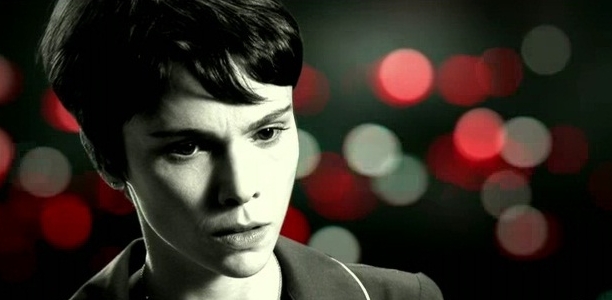
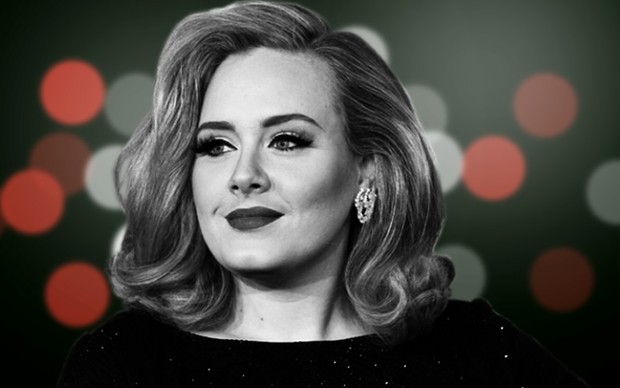
Em todo final de capítulo da novela Avenida Brasil, um personagem aparece em preto e branco à frente do fundo com difusas luzes vermelhas e brancas. Se você quer entrar no clima da novela e "congelar" também, siga nossos nove simples passos e aprenda a fazer o efeito de "Avenida Brasil" no Adobe Photoshop.


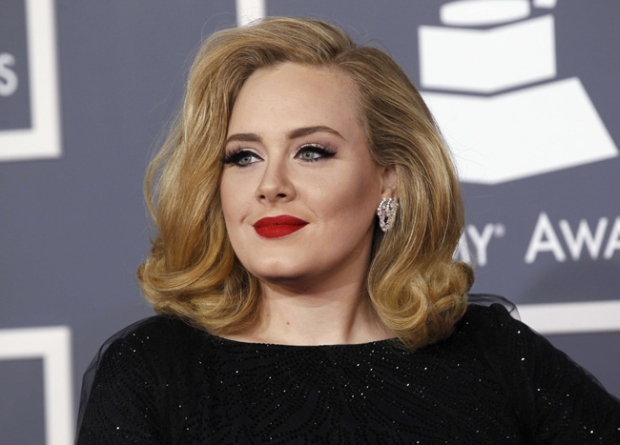
Passo 1. Nesse tutorial, vamos “congelar” a foto da cantora Adele abaixo. Escolha sua imagem, uma foto sua ou de um amigo, e abra no Photoshop em "Arquivo" < "Abrir" ("File" < "Open") ou com o comando Ctrl+O. Tente escolher uma foto em que o fundo não se confunda muito com o cabelo ou a roupa da pessoa retratada. Assim fica mais fácil recortar;


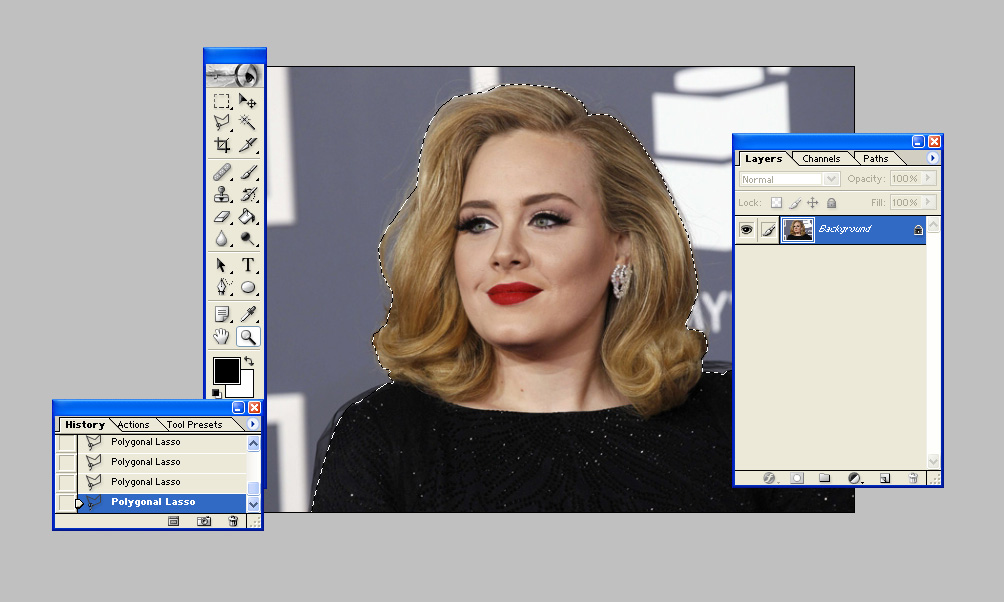
Passo 2. Agora vamos usar a ferramenta Laço (“Lasso Tool”) para recortar a Adele do fundo. Pressione “L” para escolher a ferramenta e selecione todo o contorno como na imagem abaixo;


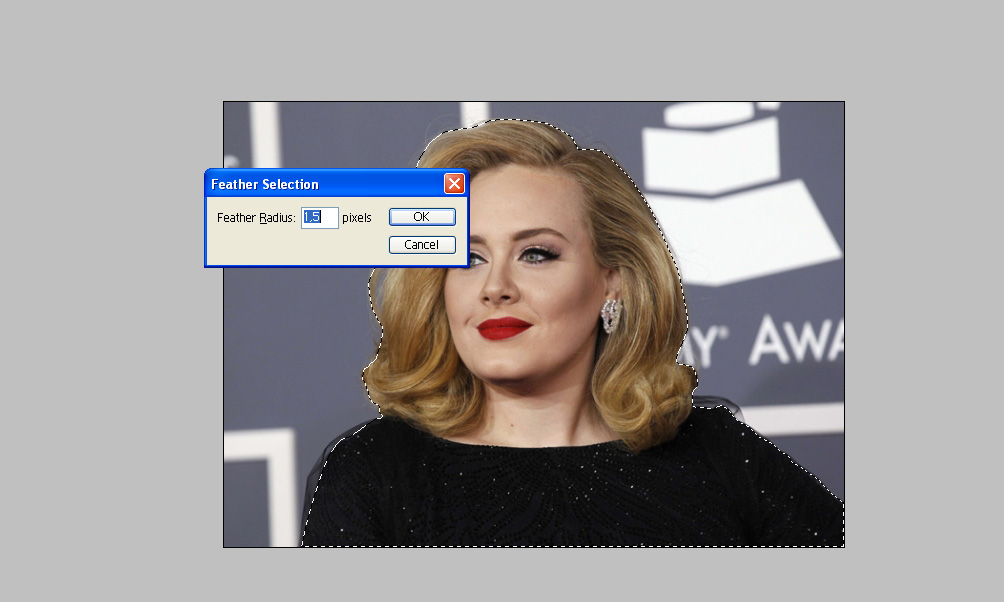
Passo 3. Para suavizar a seleção, vá em "Selecionar" > "Suavizar" ("Select" > "Feather") ou pressione Ctrl+Alt+D. Atribua 1,5 ao valor de pixels;


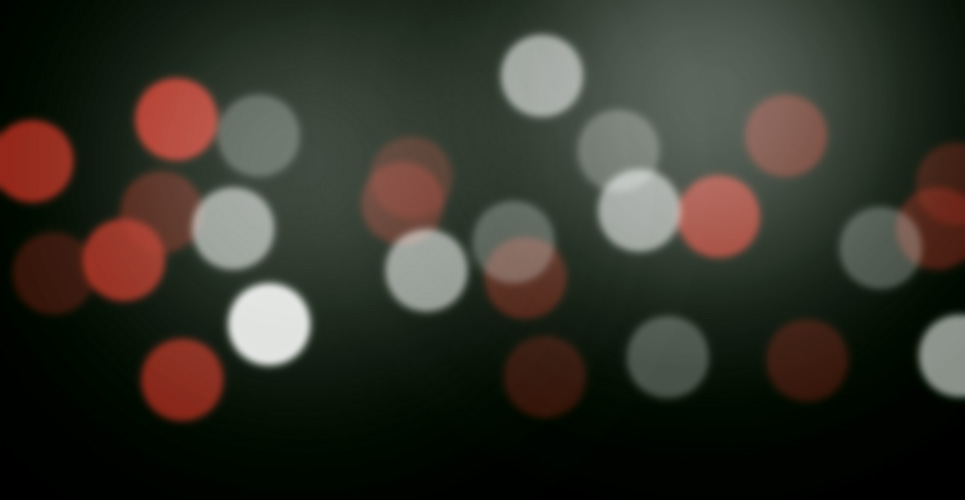
Passo 4. Em outra aba, copie e cole a imagem abaixo. Esse será o fundo da nossa montagem;


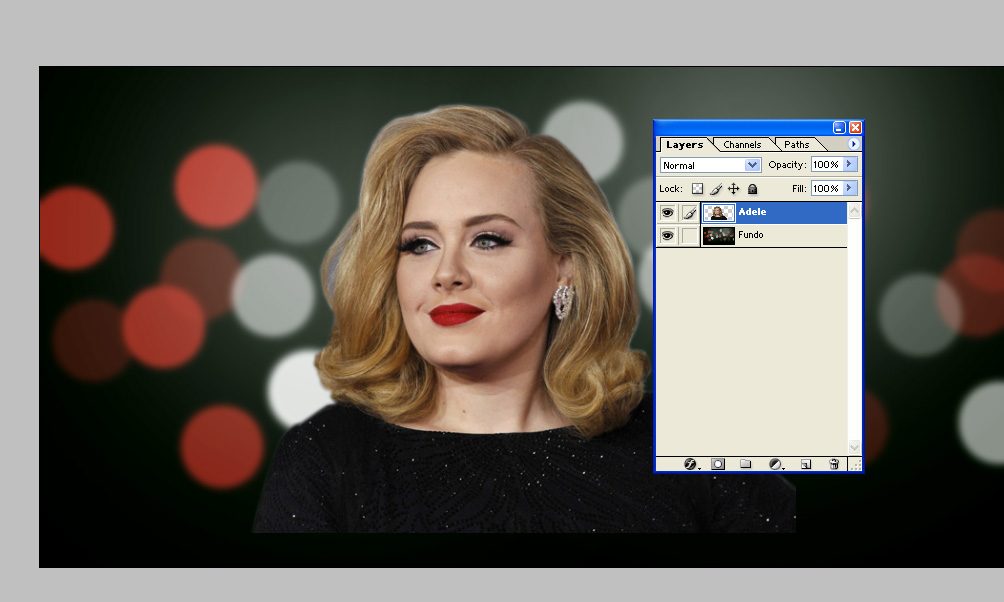
Passo 5. No novo documento, crie uma nova camada pressionando em "Camada" < "Nova" < "Camada" ("Layer" < "New" < "Layer") ou com o atalho Ctrl+ Shift+N;

Passo 6. Copie a seleção da foto da Adele e cole nesta nova camada;


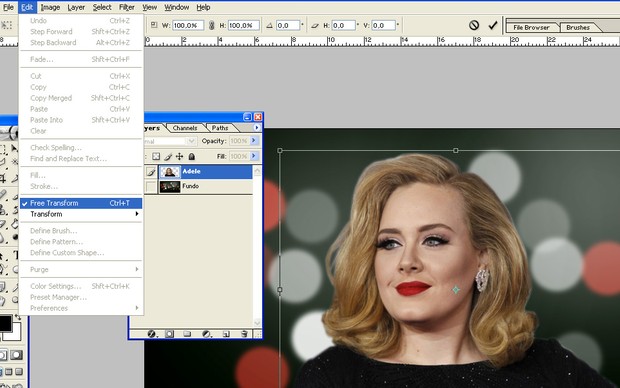
Passo 7. Agora vamos redimensionar a imagem para que ela se adeque ao fundo. Com a camada da foto selecionada, clique em "Editar" ("Edit") no menu e em seguida em "Transformação Livre" (“Free Transform”). Com a tecla Shift apertada, aumente ou diminua a imagem e reposicione para que ela se encaixe perfeitamente ao fundo;


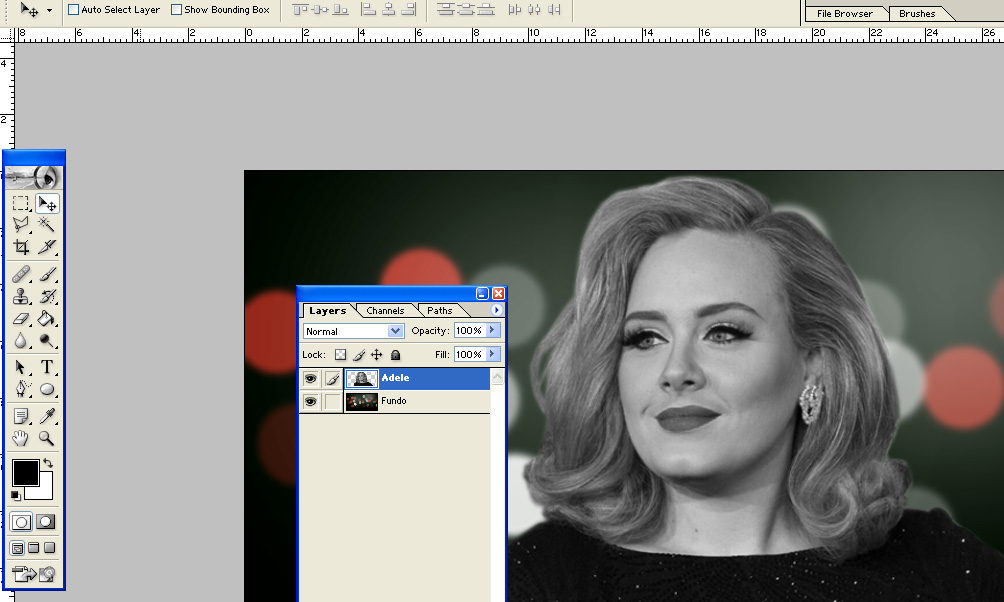
Passo 8. Agora vamos deixar a imagem em preto e branco. Basta selecionar a camada da foto e  pressionar Ctrl+Shift+U;


Passo 9. Para finalizar, duplique a camada da foto pressionando Ctrl+J ou pelo caminho "Camada" > "Duplicar Camada" ("Layer" > "Duplicate Layer"). A camada duplicada deve aparecer acima da original. Troque o modo da camada duplicada de “Normal” para "Sobreposição" (“Overlay”). Assim a imagem ganhará mais contraste e ficará mais viva.

Veja como ficou a nossa montagem:


Fonte: Mariana Coutinho - TechTudo

    terça-feira, julho 17, 2012

    quinta-feira, março 03, 2011

    Como Recuperar o projeto no Photoshop?

    Como você pode adivinhar o título, o Recovery Toolbox for Photoshop é desenvolvido para Adobe Photoshop recuperação, ele trabalha com arquivos corrompidos psd. O problema das linhas de arquivos danificados do Photoshop pode ser causada por muitas questões a partir de atividades do usuário incorreto a fatores externos. Se as habilidades de seu computador no domínio do Photoshop recuperação de dados não são bons o suficiente, você poderá obter um aconselhamento especializado dos nossos engenheiros e instalar o serviço de recuperação de Photoshop. Isto não implica qualquer obrigação de comprar Recovery Toolbox for Photoshop, serviços de avaliação são gratuitos para todos os usuários. Se você tiver alguma dúvida, procure através da descrição de photoshoprecovery que é publicado na página web do Recovery Toolbox for Photoshop. Além disso, os usuários podem fazer perguntas para o departamento de suporte da nossa empresa e saber mais sobre a recuperação de Photoshop.

    Obter versão demo do programa de recuperação corrupted Adobe Photoshop e conhecer mais sobre como recuperar projecto sobre photoshop. Este programa avalia suas chances de conserto psd dentro de alguns minutos, mas não se esqueça de que sua velocidade depende do desempenho de sua estação de trabalho. O utilitário de recuperação de arquivos corrompidos em photoshop não alterar os seus documentos, sinta-se livre de tentar outra ferramenta ou serviço para o Adobe Photoshop reparar se você acha que é mais eficiente.

    Após o término da recuperação dos dados de usuários do Photoshop obter o relatório de avaliação e fazer o seu parecer sobre o Recovery Toolbox for Photoshop. Devido às limitações da versão gratuita, os usuários não são capazes de restaurar os arquivos psd para limpar e problema livre documentos, a sua cópia do Recovery Toolbox for Photoshop deve estar registrado para remover todas as limitações da versão demo.

    Versão em Português: http://www.polomercantil.com.br
    By: Recovery Toolbox Inc

    quarta-feira, dezembro 15, 2010

    Tutorial - Glamour Glow

    E ae galera!
    Depois de muito tempo sem postar nada, volta aqui para trazer um tutorial sobre Glamour Glow...

    Resultado:


    1º passo: Abra a imagem. (Óbvio =P)
    2º passo: Duplique a camada. (Ctrl+J)


    3º passo: Mude o modo da camada para Overlay (Sobrepor) como mostra a figura:


    4º passo: Com a nova camada selecionada, aplique um Gaussian Blur (Desfoque Gaussiano), no meu caso usei Radius (Raio): 3 (Vá mudando o valor para achar um que lhe agrade)


    E pronto! Tutorial simples porém o efeito é perfeito.

    Até o próximo Tutorial, voltarei com mais frequência.. ^^

    quarta-feira, junho 09, 2010

    Tutorial Photoshop - Transformar foto em um Avatar (NAVI)

    1- Abra a foto


    2- Com a imagem aberta no Photoshop pressione Ctrl+J para duplicar a layer, pressione a letra J do teclado para selecionar a Healing Brush Tool (clique com o Alt pressionado sobre uma área de pele próxima do nariz, depois solte o Alt e clique nas bordas do nariz) e deixe o nariz da modelo como na foto abaixo.


    3- Pressione a letra L do teclado para selecionar a Lasso Tool, selecione o corpo da modelo e pressione Ctrl+U para abrir a caixa de Hue/Saturation e defina os valores abaixo


    4- Para criar as sombras no nariz pressione a letra L do teclado para selecionar a Lasso Tool, crie a seleção no local indicado na foto abaixo e pressione Ctrl+J para duplicar a seleção para uma nova layer, mude o modo de blend da nova layer para Multiply, vá em Filter>Blur>Gaussian Blur e defina os valores abaixo, repita o processo para os dois lados do nariz.


    5- Clique na layer da imagem, pressione a letra L do teclado para selecionar a Lasso Tool, selecione o nariz e os lábios da modelo, pressione Ctrl+J para duplicar a seleção para uma nova layer, pressione Ctrl+U para abrir a caixa de Hue/Saturation e defina os valores abaixo.


    6- Defina a opacidade da layer em 54%, sua imagem deverá ficar parecida com a da foto abaixo.


    7- Pressione Ctrl+Shift+Alt+E para mesclar todas as layers em uma nova layer, para trabalhar vá em Filter> Liquify, pressione a letra W do teclado para selecionar a Forward Warp Tool e trabalhe o nariz da modelo para que ele fique com o do Avatar do filme, pressione a letra B do teclado para selecionar a Bloat Tool e aplique nos olhos para que eles fiquem como na foto abaixo.


    8- Pressione a letra W do teclado para selecionar a Forward Warp Tool e diminua levemente o tamanho da boca da modelo.


    9- Pressione Ctrl+J para duplicar a layer, retire a visibilidade de todas as outras layers (clique na layer e vá emLayer> Hide Layers), clique na layer que acabamos de copiar, pressione a letra E do teclado para selecionar a Eraser Tool, escolha um brush de pontas duras e tamanho pequeno, apague os olhos da modelo como na foto abaixo.


    10- Agora pressione Ctrl+O e abra a imagem dos olhos do Avatar original, no caso deste tutorial a imagem abaixo.


    11- Ou abra a imagem dos olhos do Avatar no poster original do filme.


    12- Pressione a letra L do teclado para selecionar a Polygonal Lasso Tool, selecione os olhos e pressione Ctrl+C para copiar, volte ao documento que estamos trabalhando e pressione Ctrl+V para colar a imagem, deixe a layer abaixo da layer da modelo (sem os olhos), pressione Ctrl+T para abrir a caixa de Free Transform, com a tecla Shift pressionada clique e arraste para redimensionar os olhos, encaixe-os como na foto abaixo.


    13- (Opcional) Clique aqui e baixe o set de brushes com cílios postiços, instale os brushes no Photoshop (caso não saiba como instalar brushes no Photoshop veja esta vídeo aula), com os brushes instalados pressione a letra D do teclado para resetar as cores de Foreground e Background para preto e branco, pressione a letra B do teclado para selecionar a Brush Tool, escolha o set de brushes que acabamos de instalar e aplique os brushes com na foto abaixo.


    14- Para adicionar a textura zebrada na modelo pressione Ctrl+O e abra uma textura zebrada como a da foto abaixo.


    15- Pressione Ctrl+A para selecionar o conteúdo do documento, Ctrl+C para copiar, volte ao documento que estamos trabalhando e pressione Ctrl+V para colar a imagem, vá em Filter> Liquify e distorça a imagem como na foto abaixo, pressione Ok.


    16- Pressione a letra M do teclado para selecionar a Rectangular Marquee Tool, selecione a parte direita da textura e pressione Delete.


    17- Pressione Ctrl+J para duplicar a layer, vá em Edit> Transform> Flip Horizontal para rotacionar a layer, pressione a letra V do teclado para selecionar a Move Tool e posicione a cópia como na foto abaixo, pressione Ctrl+E para mesclar as duas layers.


    18- Defina a opacidade da layer em 18%, pressione a letra V do teclado para selecionar a Move Tool, posicione a textura sobre o rosto da modelo.


    19- Pressione a letra E do teclado para selecionar a Eraser Tool, escolha um brush de tamanho médio e pontas suaves, apague as partes da textura que ficaram sobrando da área do rosto da modelo, mude o modo de blend da layer para Soft Light, repita o processo para todas as outras áreas de pele da modelo.


    20- Pressione Ctrl+Shift+Alt+N para criar uma nova layer, pressione a letra D do teclado para resetar as cores de Foreground e Background para preto e branco, pressione a letra X do teclado para alternar as cores de Foreground e Background, sua cor de Foreground deve ser a branca, pressione a letra B do teclado para selecionar a Brush Tool, escolha um brush de pontas suaves e tamanho pequeno, crie pontos de tamanhos variados por todo corpo da modelo, antes de começar vá em Layer> Layer Style> Outer Glow e defina os valores abaixo.


    21- Sua imagem deverá ficar como a da foto abaixo.


    22- Adicione alguns pontos nos braços também.


    23- Agora clique aqui e baixe a imagem com as orelhas Navi, pressione Ctrl+O e abra o arquivo no Photoshop, pressione a letra L do teclado para selecionar a Lasso Tool e selecione as orelhas, pressione Ctrl+C, volte ao documento que estamos trabalhando e pressione Ctrl+V para colar, pressione a letra V do teclado para selecionar a Move Tool e posicione as orelhas como na foto abaixo, va em Filter> Artistic> Plastic Wrap e defina os valores abaixo.


    24- Pressione a letra O do teclado para selecionar a Burn Tool, passe a ferramenta nas áreas das orelhas que devem ficar sombreadas, pressione Shift+O para alternar para a Dodge Tool, passe a ferramenta nas áreas que deve ser clareadas.


    25- Agora salve a textura de couro que usaremos neste passo, com a textura em seu computador Ctrl+O no Photoshop e abra a textura, pressione Ctrl+A para selecionar o conteúdo do documento,Ctrl+C para copiar seu conteúdo, volte ao documento que estamos trabalhando e pressione Ctrl+V para colar a textura.


    26- Pressione a letra V do teclado para selecionar a Move Tool, posicione a textura na parte do rosto da modelo, pressione Ctrl+J para duplicar a textura, posicione a cópia em outro ponto de pele da modelo, repita o procedimento até cobrir todo o corpo da modelo, pressione Ctrl+E para mesclar todas as layers com texturas, mude o modo de blend da layer para Overlay, defina a opacidade entre 15 e 25%, pressione a letra E do teclado para selecionar a Eraser Tool, apague as partes que estão fora da área de pele da modelo ou que esteja sobre os olhos, boca etc.


    27- No final sua imagem estará como a da foto abaixo.


    Créditos: TutoriaisPhotoshop